首页有共享苹果 / 小火箭 ID
返回首页阅读使用须知,确认规则后查看共享账号、来源编号和更新时间。只在 App Store 登录,禁止把共享账号登录为设备 Apple 账户或 iCloud;仅退出“媒体与购买项目”不等于退出设备账号。
前往首页查看共享 ID更新日期:2026-10-09 · 使用说明
区分 App Store 与 iCloud 登录入口,了解共享 Apple ID 的登录、下载与退出步骤。
返回首页阅读使用须知,确认规则后查看共享账号、来源编号和更新时间。只在 App Store 登录,禁止把共享账号登录为设备 Apple 账户或 iCloud;仅退出“媒体与购买项目”不等于退出设备账号。
前往首页查看共享 ID首页提供共享苹果 Apple ID 与小火箭 ID 信息。共享账号只适合在 App Store 下载应用;它不属于你本人,也不应替代你自己的设备账号。App Store 的应用购买身份与设备上的 iCloud 身份用途不同。为了避免混淆,建议只从 App Store 应用打开账户入口,不从系统设置顶部的 Apple 账户入口操作。
先确认手机上自己的 iCloud 账号没有发生变化,记录正在使用的 App Store 账号,并结束进行中的应用下载。进入首页阅读使用须知,确认后查看账号状态、地区和更新时间。共享账号可能随时被上游修改,更新时间较新也不代表一定能够登录。不要为了使用共享账号关闭设备安全功能。
打开 App Store,点击右上方账户头像,查看当前登录的商店账号。在账户页面寻找退出登录入口,然后使用选中的账号登录。不同 iOS 版本的入口和提示文字可能不同;遇到无法辨认的系统提示时应停止操作。如果流程要求修改账号安全设置、绑定个人手机号或登录 iCloud,不应继续。
如果你的系统为 iOS 26.4 或更高版本,App Store 账户页没有原来的退出入口,可按下面的路径退出商店账号。不同系统版本的菜单可能有差异,请以实际显示的“媒体与购买项目”为准。
不要点错:请选择“媒体与购买项目”弹出菜单中的“退出登录”,不要选择 Apple 账户设置页底部用于退出整台设备 Apple 账户的按钮。设备上的 iCloud、查找和个人 Apple 账户应保留本人身份。
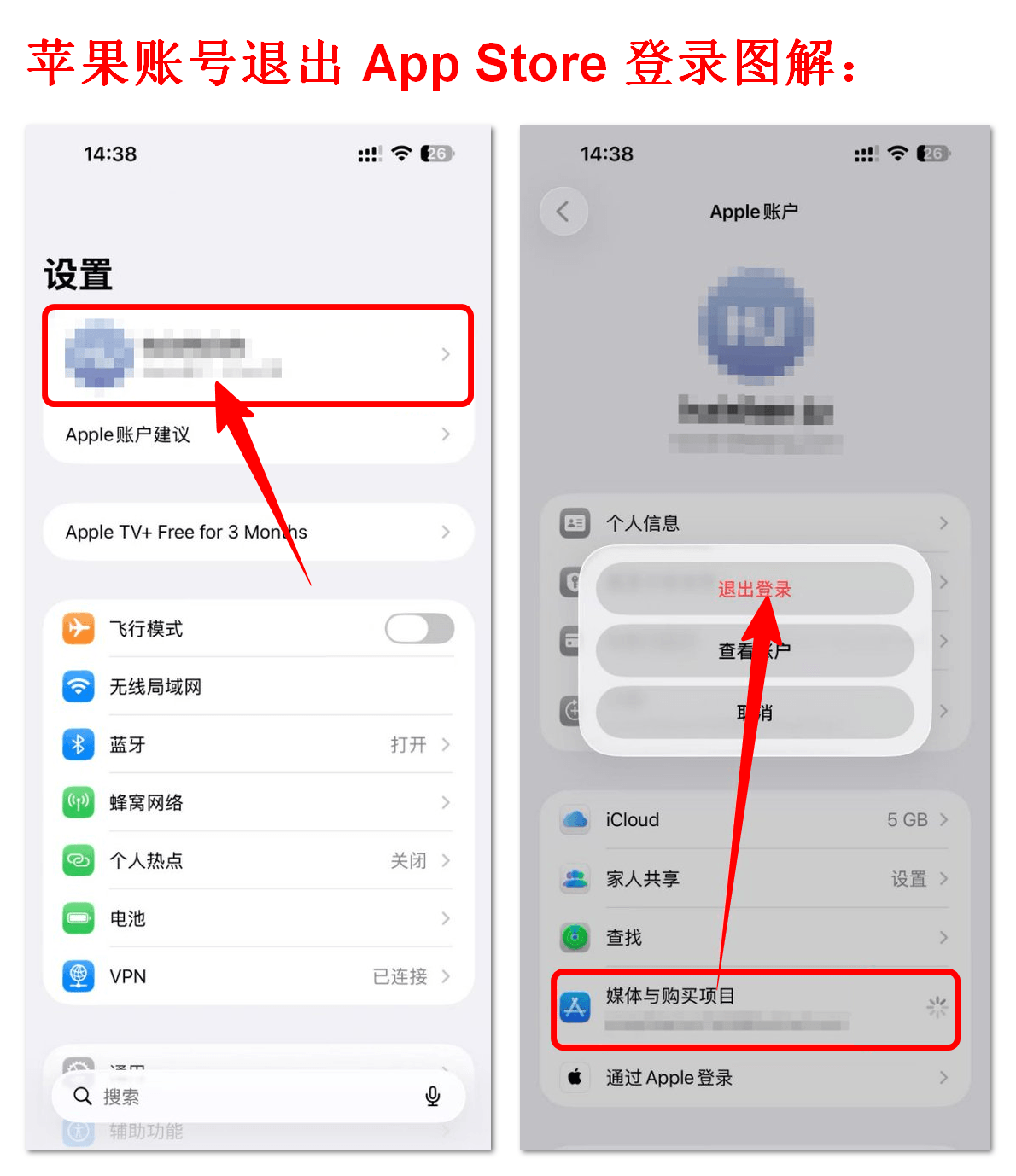
如果 App Store 的头像账户页面仍有“退出登录”,可以继续从该入口退出商店账号;找不到时,使用上面的“媒体与购买项目”路径。判断依据是实际菜单,不要为了寻找按钮退出设备的 iCloud。
完成所需应用下载后,按上方对应系统版本的路径退出共享商店账号,再登录自己的商店账号。退出商店账号不等于删除已安装应用。应用后续更新可能要求原购买账号验证,因此需要在下载前考虑长期更新需求。不要把共享账号保存成自己的默认商店身份。
共享账号的密码与验证状态不由你控制。需要长期更新或稳定使用时,优先考虑自己拥有的 Apple ID 和正规购买方式。本站也提供独享 ID 购买入口,购买前应在商家页面核对应用内容、地区、交付方式和售后规则。
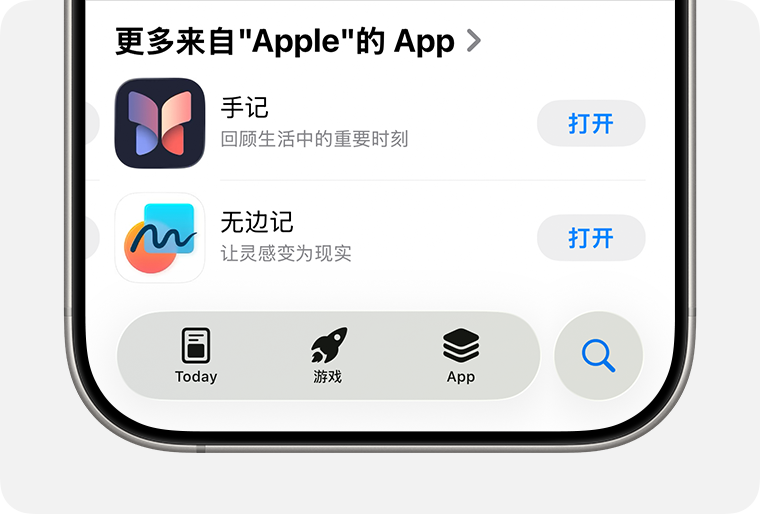
Apple 官方说明的路径是:打开 App Store → 顶部头像或“我的账户” → “App 和购买记录” → “你的 App” → “不在此设备上” → 重新下载按钮。该路径适用于有对应获取记录的账号,不代表任意共享账号都含有目标应用。旧版系统可能使用不同入口名称。
如果列表没有该应用,先确认账号、设备兼容性和商店地区,不要反复购买。阅读 Apple 重新下载说明。